
Un video profesional que impacte no es fácil de hacer, especialmente cuando no tienes las herramientas necesarias para el efecto.
Hacer una pieza publicitaria o personal, sea una intro, un corto, un tutorial, un video de cumpleaños, una historia, en fin, puede resultar un dolor de cabeza.
No obstante, si contamos con un software simple y a la vez potente, el trabajo de edición de video se vuelve fácil.
Y esto lo podemos hacer con TunesKit AceMovi, un editor fantástico con funciones de edición básicas como recortar, dividir, rotar, ajustar la velocidad, entre otros, lo que garantiza la facilidad en la edición.
Las funciones avanzadas te permiten editar un video como un profesional, y una interfaz intuitiva te ahorra tiempo y esfuerzos.
Lo primero que debemos hacer es ir a la página de AceMovi: y puedes probarlo completamente gratis o realizar la compra. Sus precios son totalmente asequibles.

Una vez instalado en nuestro equipo, abrimos la aplicación y comenzamos a editar fácilmente.
Para importar los archivos que deseas editar simplemente hacemos lo siguiente, damos clic en Import, ubicamos nuestra carpeta, señalamos y la abrimos.
Pero también puedes arrastrar y soltar desde la ubicación sin problema.
Te preguntará si deseas que el proyecto sea de las mismas dimensiones que el primer video que estás importando.
Pero también puedes comenzar un nuevo proyecto y en los ajustes colocar las dimensiones que deseas editar tu video. Observamos que podemos hacer nuestro video incluso en 4K.
Asimismo puedes personalizar las dimensiones… video cuadrado… video horizontal, en fin.
Recortar video en Ace Movi
Para recortar un video en AceMovi, solo arrastramos el video a la línea de tiempo, hacemos clic izquierdo y aplicamos crop.

Nos aparece una sub pantalla donde podemos manipular nuestro video a la posición que queramos… luego hacemos clic en ok y listo.
Acelerar o ralentizar video en AceMovi
El famoso efecto de cámara lenta lo podemos aplicar muy fácilmente en AceMovi. Trasladamos nuestro video a la línea de tiempo. Señalamos el video.

Nos dirigimos al ícono de rayo donde podemos manejar las velocidades, tanto para acelerar el video como para hacerlo con el efecto de cámara lenta, es decir ralentizarlo.
Agregar texto interactivo
En AceMovi, podemos agregar texto interactivo a nuestros videos, simplemente nos dirigimos a texto en el lateral izquierdo.
Allí observamos varios diseños con textos estáticos, pero si pulsamos en dynamic, tenemos una serie de efectos atractivos para nuestros textos.
Te interesa: Cómo crear videos online fácil para emprendedores
Si pasamos el cursor, podemos mirar una vista previa del movimiento y utilizar el que más nos guste, de acuerdo con nuestras necesidades.
Podemos manejar el tiempo que se mira, simplemente recortando el elemento.
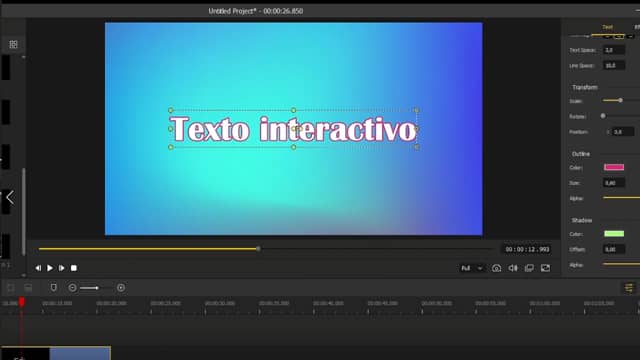
Para el texto, AceMovi, posee varias herramientas de edición, la dimensión… el estilo de la fuente…. la alineación del texto….es posible escalar el texto, rotar, la posición, el color.
Podemos manejar la opacidad en los contornos y también con la sombra.
Realmente muy fácil.
Agregar música en AceMovi
La acción para cualquier audio que necesitemos colocar, es muy fácil, solo arrastramos de nuestro archivo y soltamos en el editor.
O asimismo importamos desde el apartado «Import».
Si hacemos clic en audio, podemos observar una serie de herramientas que nos pueden ayudar a editar nuestro video, como el efecto «Denoise» (eliminar ruido).
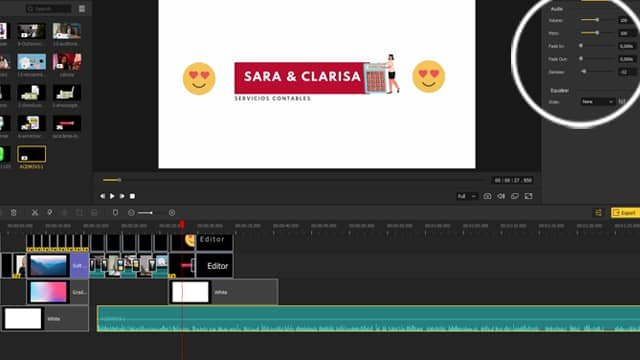
Podemos manejar los fadein o fadeout, así como la aceleración o lentitud del audio.
Tenemos también la herramienta de ecualización con varios efectos importantes para el audio.
Componer video con imágenes
Simplemente arrastramos a la línea de tiempo las imágenes y hacemos la edición correspondiente.
Si damos clic en la imagen, de la misma manera tenemos herramientas para su manipulación y podemos manejar los colores.
Te interesa: Cómo hacer un tráiler de película muy fácil
Además podemos girar la imagen, escoger los efectos de opacidad, rotación, escala y la posición, que asimismo lo podemos hacer fácilmente con el mouse.
Con nuestras imágenes podemos hacer una presentación, agregando transiciones.
Previamente las recortamos y luego nos dirigimos al apartado «transicions» y disponemos de las que más nos guste.

De esta manera observamos una presentación increíble de nuestras imágenes.
Pero también podemos hacer cosas interesantes con las fotografías, nos dirigimos a animaciones y observamos varios movimientos que nos podrían inspirar.
Podemos hacer más lento o más rápido el movimiento con la herramienta «loop duration»
Pantallas divididas con AceMovi
Para hacer un video en pantallas divididas, simplemente arrastramos nuestros videos hacia el editor, luego nos vamos a la herramienta Split Screen, y de acuerdo al número de videos que deseemos colocar, escogemos la plantilla.
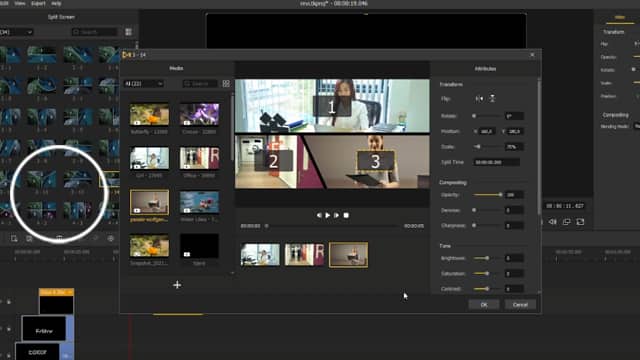
Los acomodamos a nuestro gusto y tenemos un efecto especial para nuestra producción….
Como hacer un gif en AceMovi
De la misma manera, arrastramos el video y recortamos en la parte que nos interesa.

Luego vamos haciendo copias de este track, observamos un tiempo prudencial y finalmente lo exportamos para web en formato gif…
Filtros y superposiciones
En nuestro video, simplemente vamos a la sección efectos y buscamos el que más se adapte a nuestras necesidades, entre filtros y superposiciones.
Te interesa: 12 aplicaciones para editar videos fácil y rápido
Por ejemplo escogemos el filtro «Mist», que podría servirnos como efecto de película, asimismo jugando con los colores del video y por supuesto con nuestra creatividad.
Si colocamos un background negro y lo transformamos en barras tanto encima como debajo, veremos un efecto verdaderamente cinematográfico.

Además podemos colocar una superposición que le daría otro matiz a nuestra producción.. Genial verdad?
En filtro podemos manejar la opacidad
Video de vertical a horizontal
Una vez que hemos insertado nuestro video en cuestión, simplemente vamos a la herramienta «Crop and Zoom», escogemos la opción video personalizado, manipulamos el área hasta estar seguros de lo que queremos mostrar.
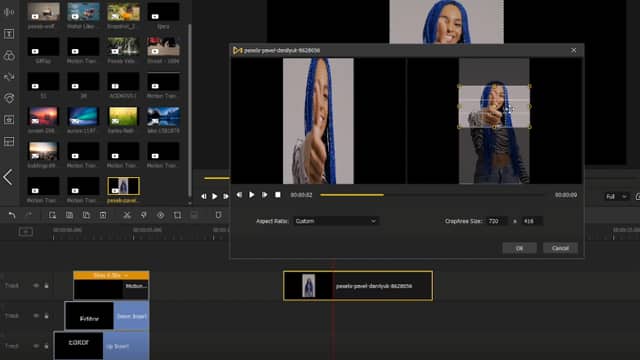
Luego en la pantalla extendemos el video y tenemos un video transformado de vertical a horizontal.
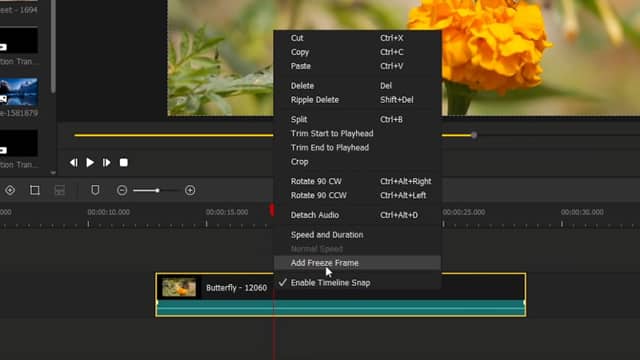
Congelar fotogramas de video
Muy simple, hacemos clic en el video previamente colocado en la línea del tiempo, nos ubicamos en la escena que deseamos se congele.
Hacemos clic derecho y nos aparece una opción donde podemos editar la duración del frame, colocamos el tiempo deseado y listo.
Observamos el efecto y lo tenemos.
Asimismo podemos jugar con nuestra creatividad, con varios elementos, herramientas, efectos, movimientos y muchos más que este editor contiene.
Realmente AceMovi, es muy fácil de utilizar para hacer un video profesional sin complicaciones.
Te interesa: Nunca fue tan fácil editar video en texto Subtítulos Podcast y más en TypeStudio
AceMovi, es más que un editor, es una herramienta inteligente, que cuenta con grabador de pantalla, para producir excelentes demostraciones de productos, tutoriales prácticos, en fin.
Cómo exportar en AceMovi
Para exportar nuestro video previamente desarrollado y terminado, simplemente hacemos clic en el botón «Export».

Nos aparece una serie de opciones para hacer un solo clip de video en cualquier formato que necesites.
Ahora ya sabes cómo hacer un video fácil y profesional con este editor fantástico TunesKit Ace Movi, y a un precio increíble.
Puedes probarlo GRATIS solo desde nuestro enlace:
Observa el video para que mires lo fácil que es editar en TunesKit AceMovi: